【FinalCutProX】調整レイヤーのダウンロード・使用方法を解説【動画編集】

調整レイヤーはFinal Cut Pro Xを用いて動画編集をする上で必須のプラグインとなります。
調整レイヤーにカラーコレクション・グレーディングをしたり、エフェクトをかけたりすることで、調整レイヤーの範囲内は全てかかる事になります。
その為、一つ一つのクリップにカラグレをしたりする手間を省くことが可能です。
動画編集をスムーズに効率よく行う為にも調整レイヤーのダウンロード方法や使用方法を知っておいた方がいいです。
今回の記事では、調整レイヤーのダウンロード方法から使用方法までわかりやすく解説しております。
調整レイヤー(Adjustment Layer)とは
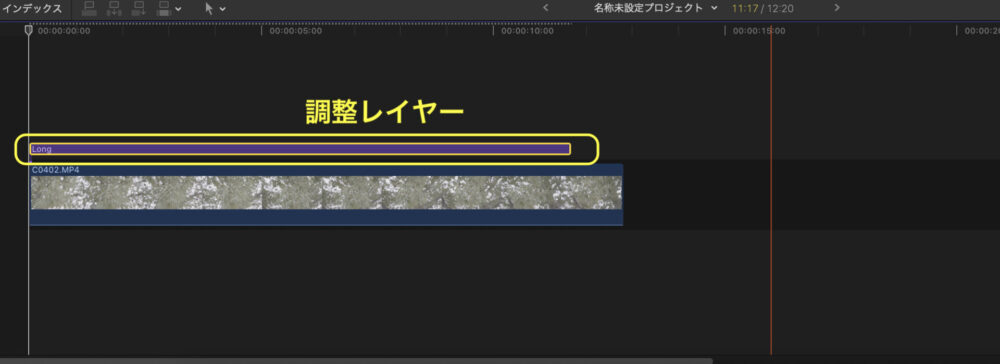
調整レイヤー(Adjustment Layer):エフェクトやカラー補正等の調整をクリップに直接影響せずに行う事ができる無料のプラグイン。
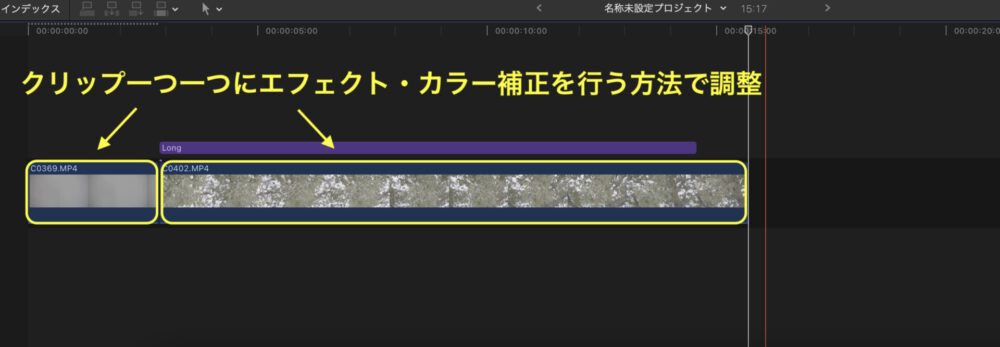
調整レイヤーをしない場合:クリップ一つ一つにエフェクト・カラー補正を行う方法で調整可能。しかし、この方法はかなり手間で大変です。
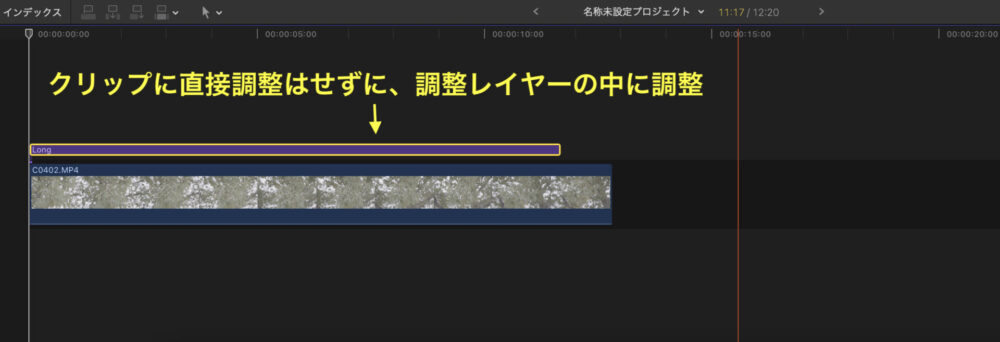
調整レイヤーを使用した場合:クリップに直接調整はせずに、調整レイヤーの中に調整をかけていくので、似た露出やホワイトバランスの場合は一回の調整で済む。圧倒的にこちらの方が楽です。
調整レイヤーのダウンロード方法
調整レイヤーのダウンロードの方法は下記リンクより無料でダウンロード可能です。
https://sellfy.com/10154417130356796/p/Nxcc/
ダウンロード方法をこれから順を追って記載していきます。
リンクを開いたら下記画像が出てくる
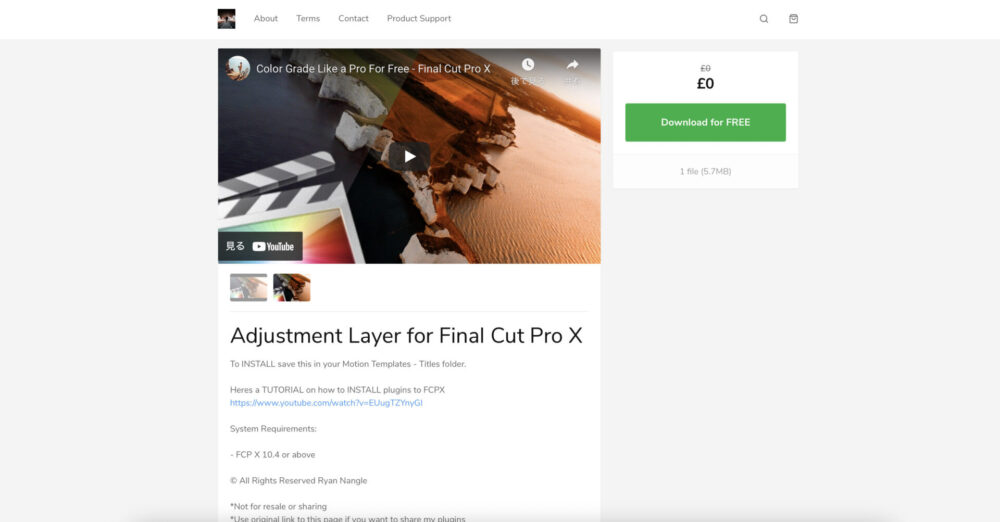
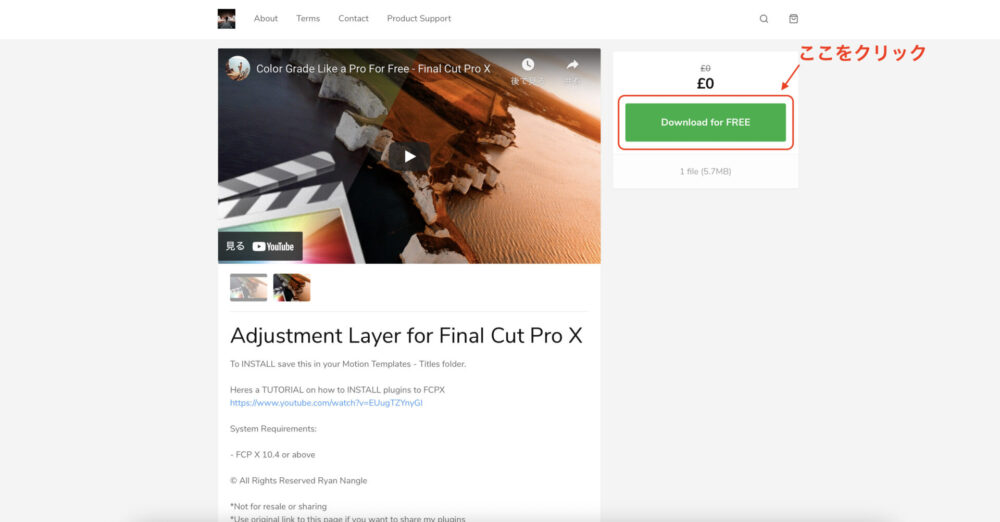
Download for FREE をクリック
× または No thanks をクリック
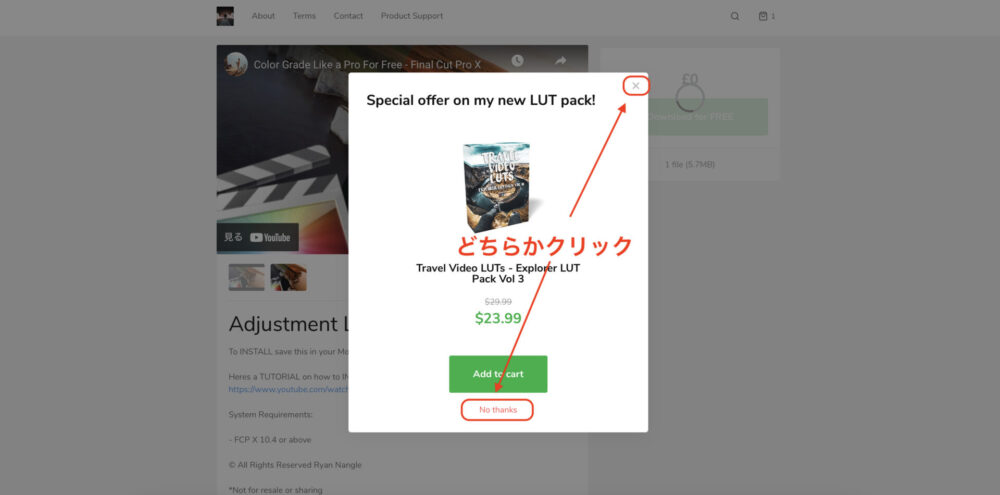
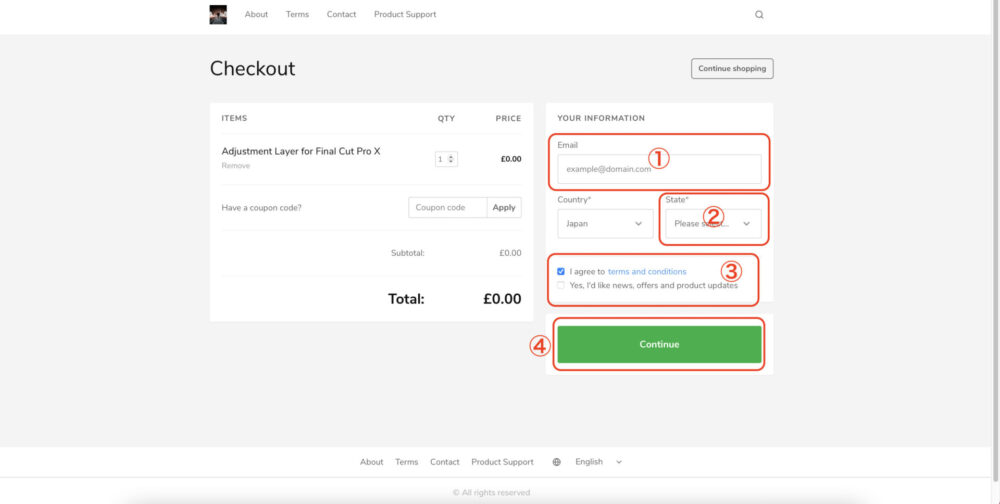
どちらかをクリックしたら広告を閉じる事ができて、checkoutという画面が出てくる。
ここで行う事
①Email アドレスを入力
②state(住んでる地域)を選択:ここは正直どこを選択してもいいです
③「I agree to terms and conditions(利用規約に同意します)」へチェックし、「I agree to receive news, offers and product updates(ニュース、オファー、製品アップデートを受け取ることに同意します)」のチェックを外す
④Continue をクリック
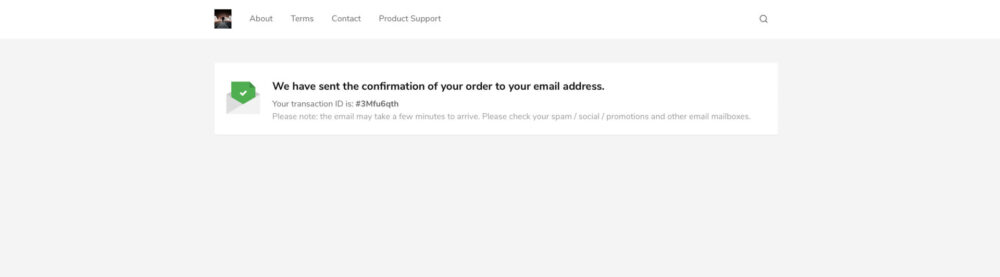
Continue をクリック後、先程入力したメールアドレスにメールが届くので、メールを確認。
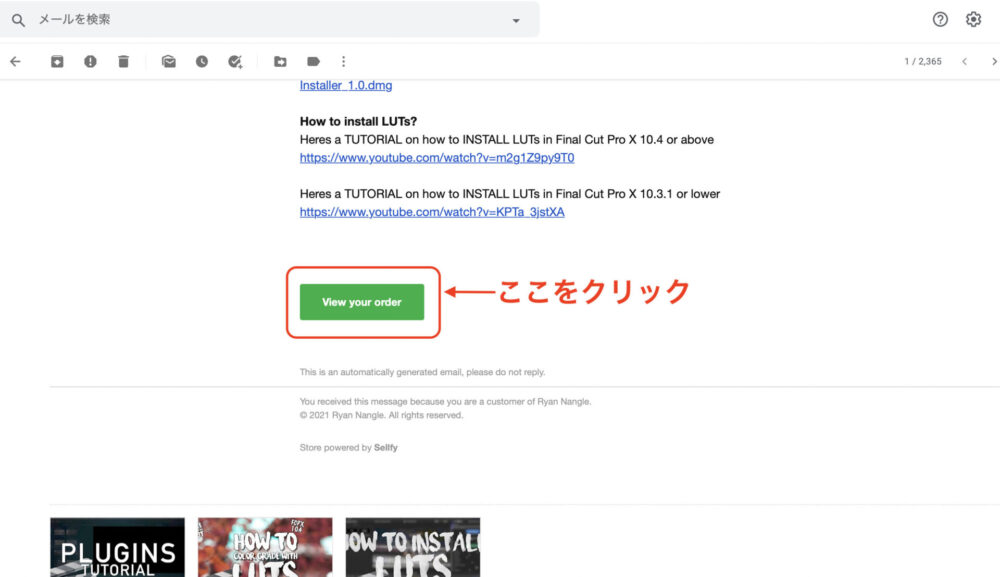
メールを確認し、下にスクロールしていくと「View your order(ご注文を表示)」というのが表示されている。ここをクリックする。
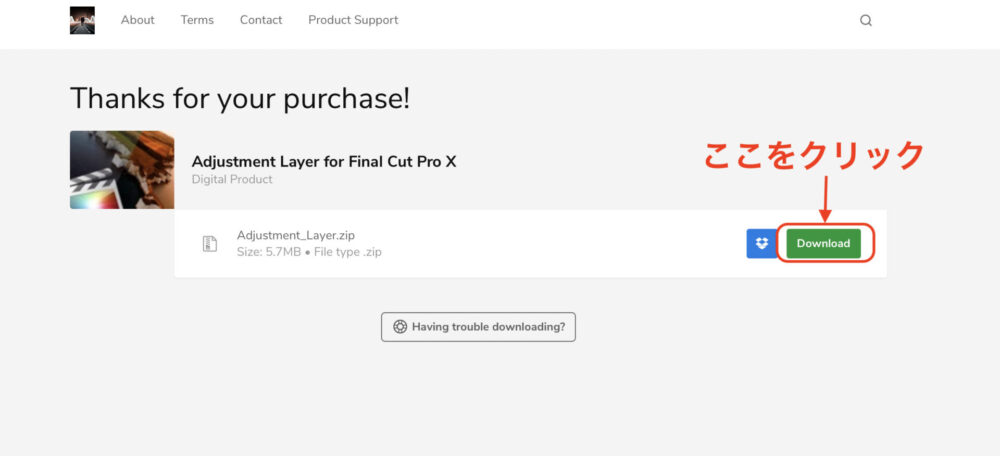
下記画像が表示されたら「Download」をクリック
「Adjustment_Layer」がダウンロードされる
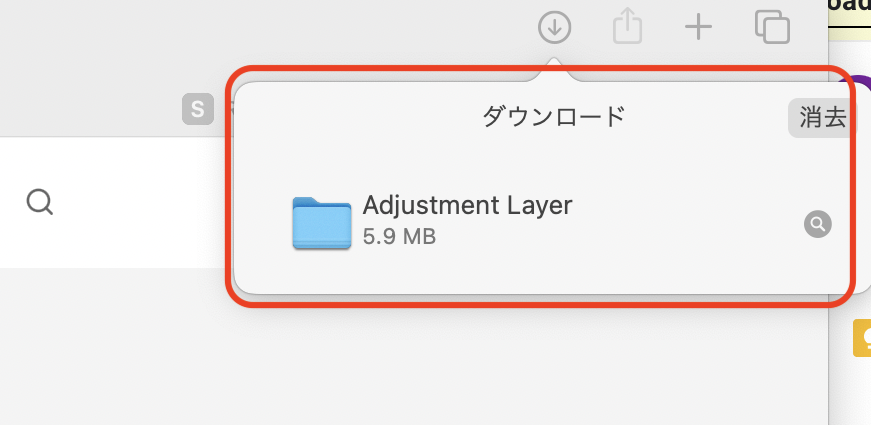
調整レイヤーのファイルをデスクトップに出すか、または、そのままtitleにドラッグインドロップして中に入れる。
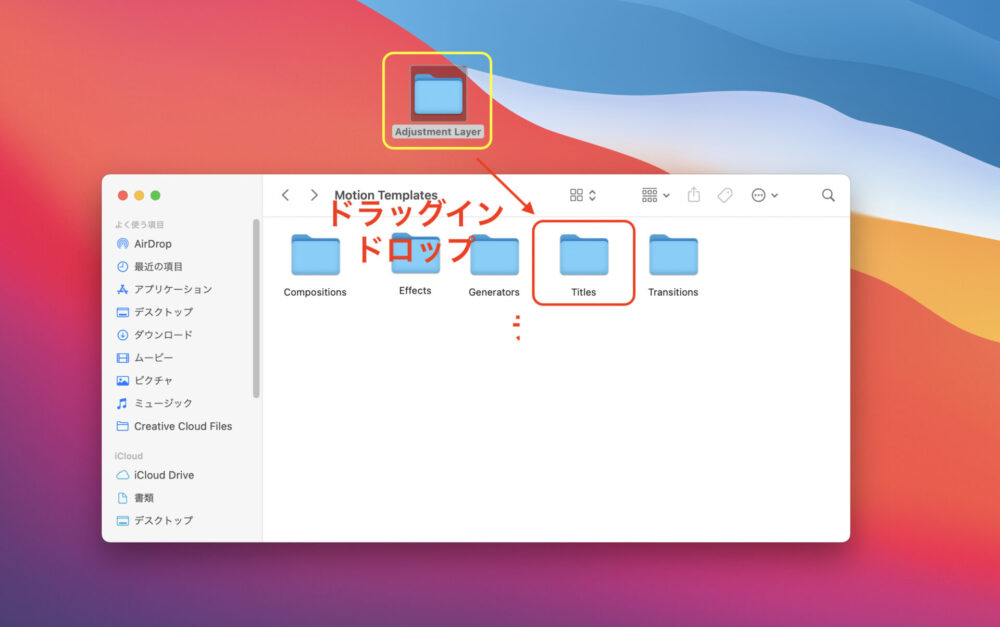
調整レイヤーフォルダをTitlesフォルダへドラッグインドロップ→ダウンロード完了
※Titlesの出し方
Finder→ムービー→Motion Templates
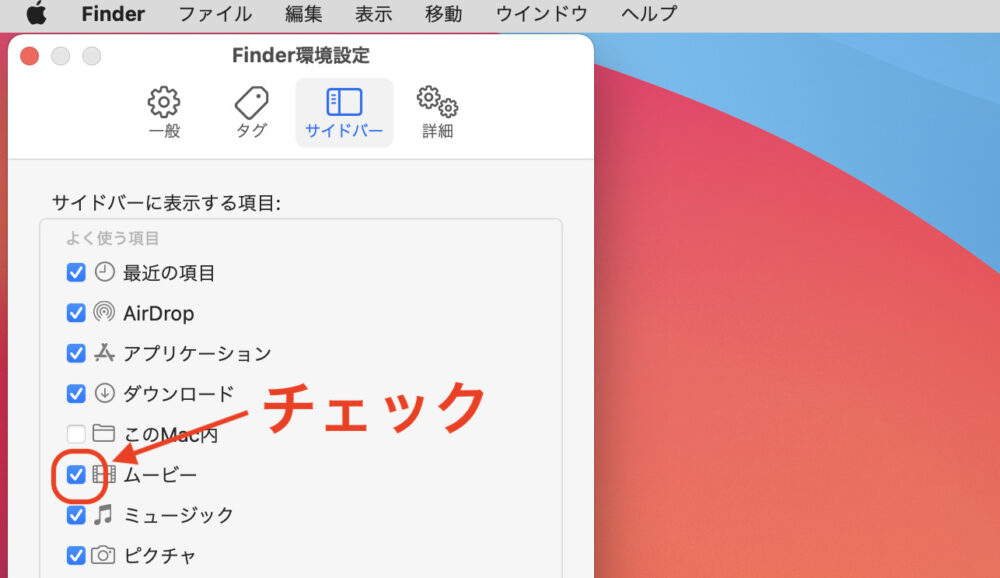
Finderにムービーが表示されていない場合:
①Finderを選択(ファインダーを選択したら自動的に①が出るので押す必要はない)
②環境設定をクリック
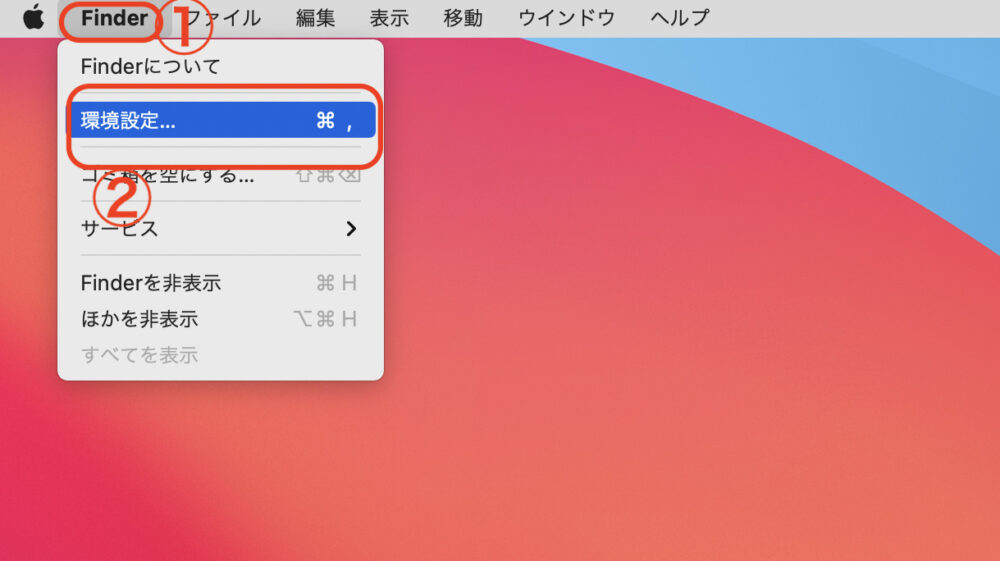
ムービーのチェック項目にチェックを入れる→ファインダーのよく使用する項目に表示される
調整レイヤーの使用方法
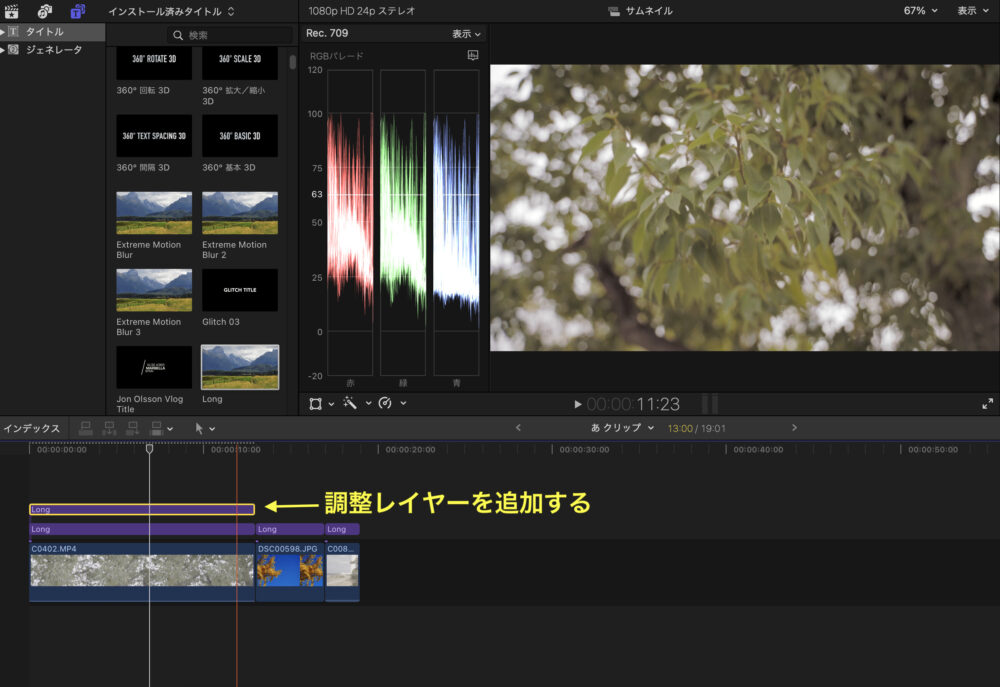
1.調整レイヤーをクリップの上に適応
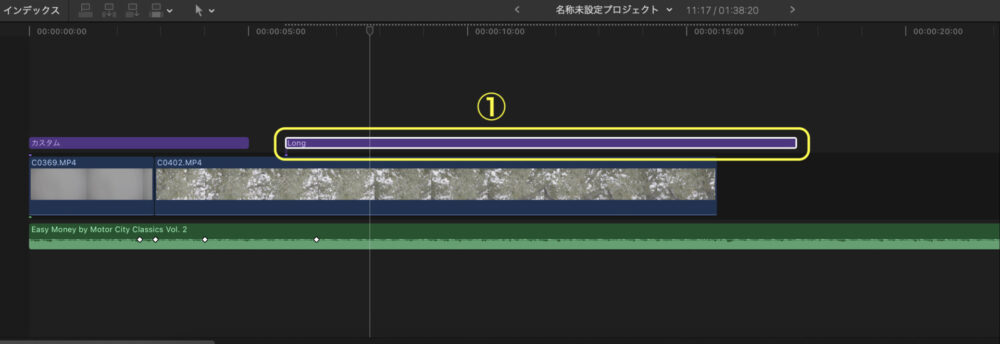
2.調整レイヤーの中にエフェクト・カラー補正を入れる
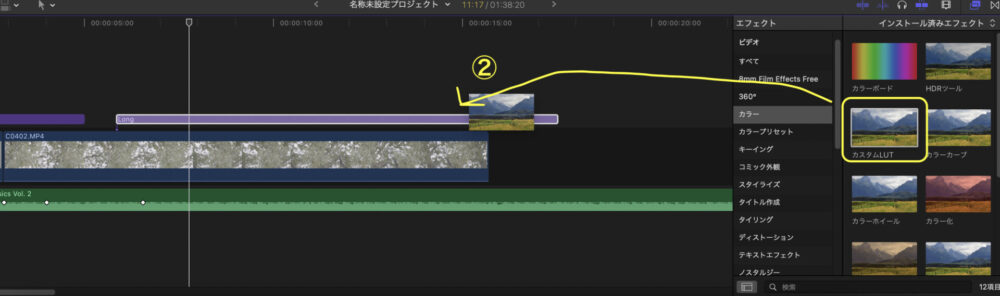
基本的な使用方法の解説は以上となります。
カラー編集時、調整レイヤーは上に何個も重ねて使用する事がほとんどです。
カラコレする際はカラコレ用の調整レイヤー、カラグレする際もカラグレ用で調整レイヤーを追加していくみたいな感じです。
また、カラグレでは、細かく色を追加していくので、どの色合いがいいかわからなくなってくる事があるので、複数調整レイヤーを追加し、どのカラグレが最適か比較していくといい調整が可能となってきます。
まとめ
今回は調整レイヤーの使用目的・ダウンロード方法から使用方法の解説を致しました。
Final Cut Pro Xを使用し、編集をする上でこのプラグインは一番必要ですので、まだダウンロードしていない方はぜひダウンロードして下さい。
・Final Cut Pro Xの関連した記事一覧