【DaVinci Resolve】曲と曲の繋ぎ目を滑らかに編曲する動画編集方法
映像制作において曲と曲を繋ぐ編集をする場面ってかなり多いかと思います。
例えば、プロフィールムービーとかであれば1曲で制作する事もありますが、2曲3曲と使用して制作する事も結構多いです。
その際に曲と曲の繋ぎ目がブツっと切れてしまっていたり、違和感の残るような繋ぎ方をしているとせっかくのムービーが少しもったいないことになってしまうと感じてしまいます。
最近は自動調整が可能にもなってきてはいますが、一番自分好みにしたい際には自分で微調整しながら編集するのが良いかとは思います。
今回はダビンチリゾルブの編集ソフトを使用して曲と曲の繋ぎ目をなめらかにする編集方法をお伝えして行きます。今回の方法は他の編集ソフトでも活かす事ができるかと思いますので、ぜひ参考にしてみてください。
曲と曲の繋ぎ目を滑らかにする編集方法
・曲と曲の繋ぎ目を手動で滑らかに調整する方法
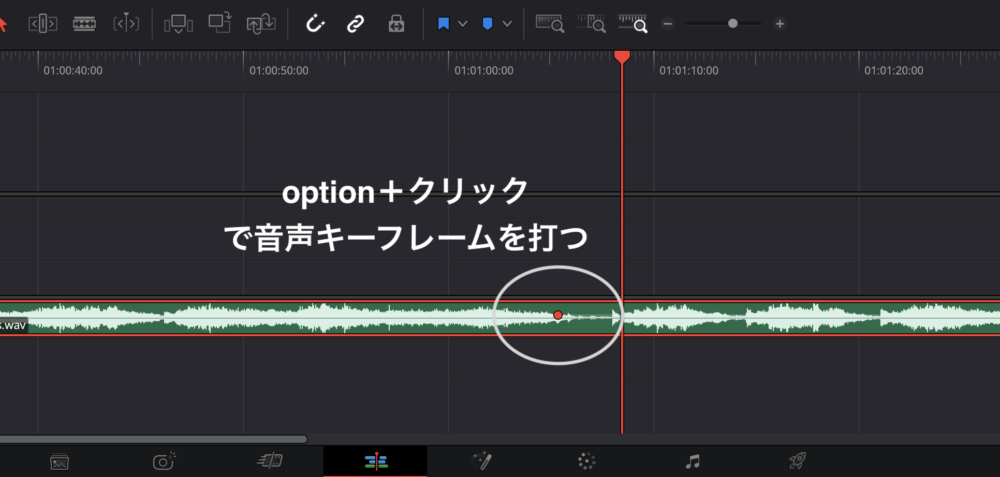
まずは曲にoption+クリックにて音声キーフレームを打ちます
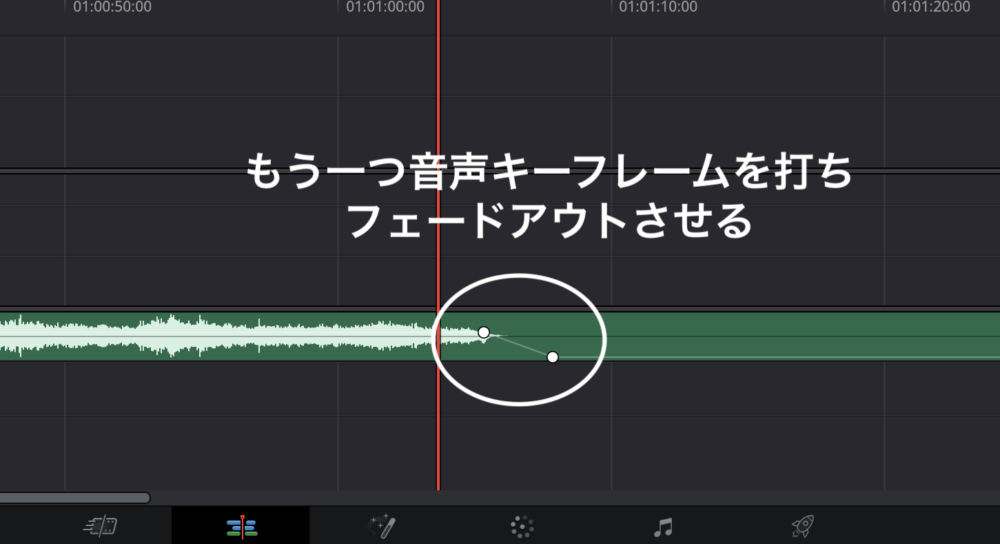
次にフェードアウトさせ曲を滑らかに終わらせて行きます。
そのために右側に音声キーフレームを打ちフェードアウトさせ滑らかに終了させます
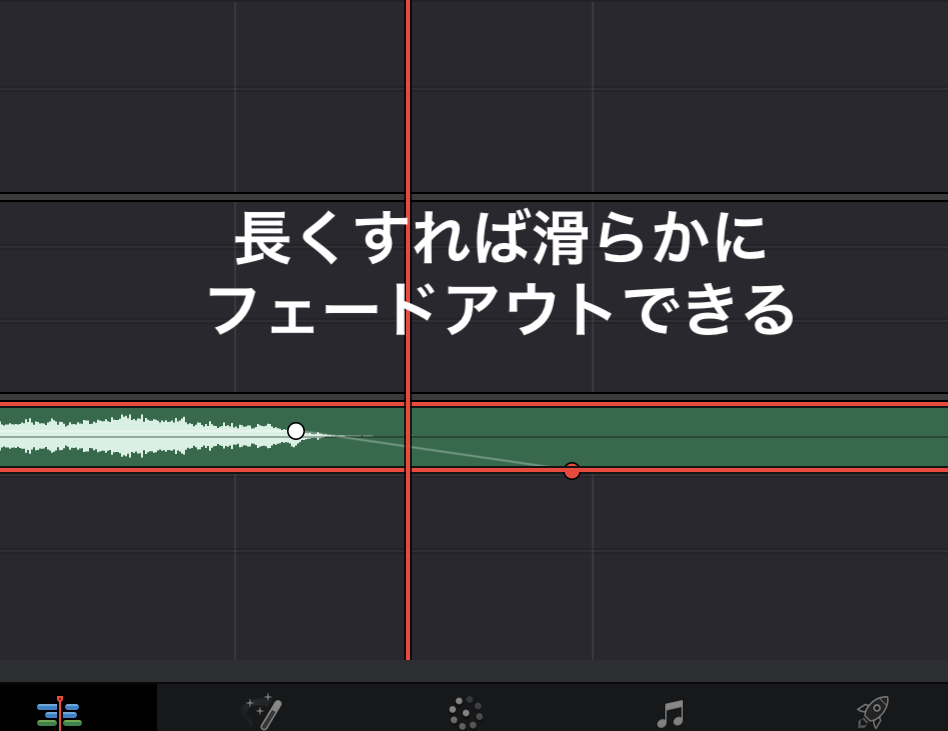
フェードアウトをより長くさせるとより滑らかにフェードされます。
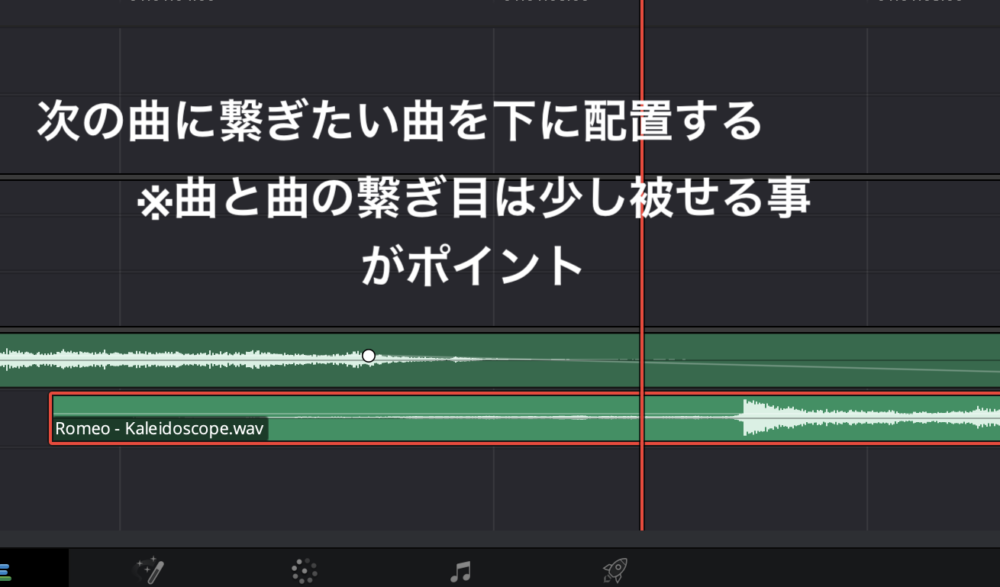
次の曲に繋ぎたい曲を下に配置します。
ポイントとしては曲と曲の繋ぎ目は少し曲が被るように配置するのがポイントです
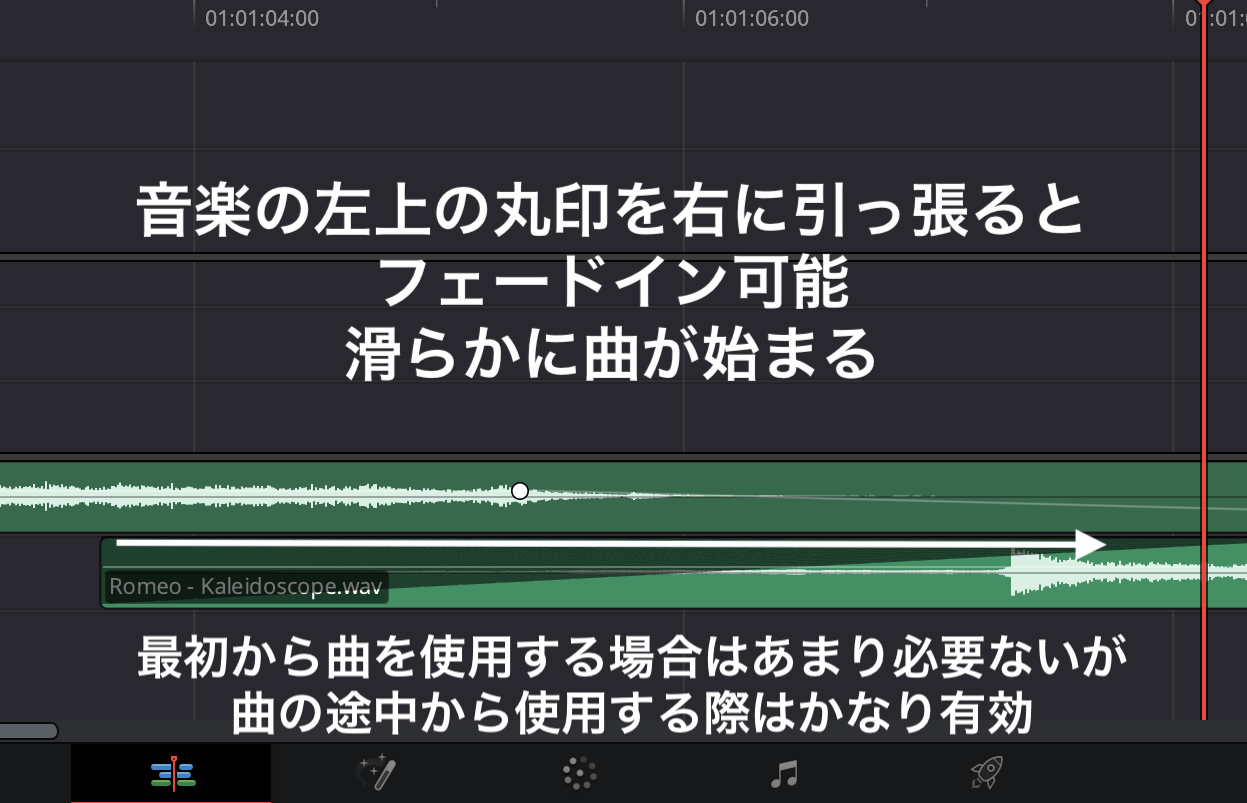
音楽の左上の丸印を右に引っ張るとフェードインできます。そうする事で滑らかに曲が始まります。
曲の始まりから被せる際にはあまり必要はありませんが、曲の途中から被せたい際にはフェードインさせた方が滑らかにつながる事が多いです。
・エフェクト(クロスフェード)を使用して曲と曲の繋ぎ目を滑らかに調整する方法
まずは曲と曲を横に並べます
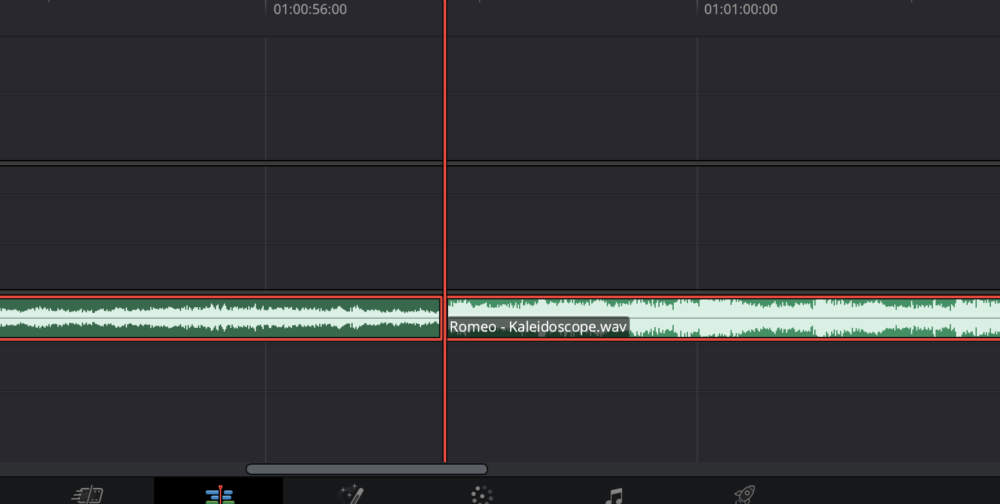
次にエフェクト→オーディオトランジション→クロスフェードを選択します
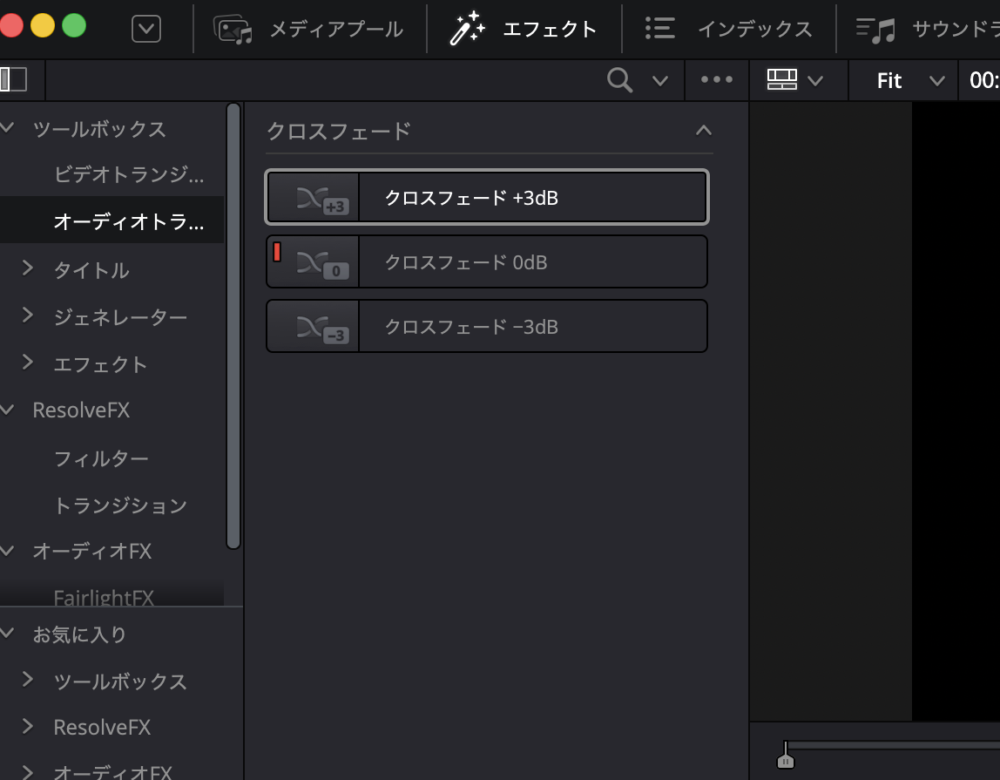
クロスフェードを曲と曲の繋ぎ目に入れます
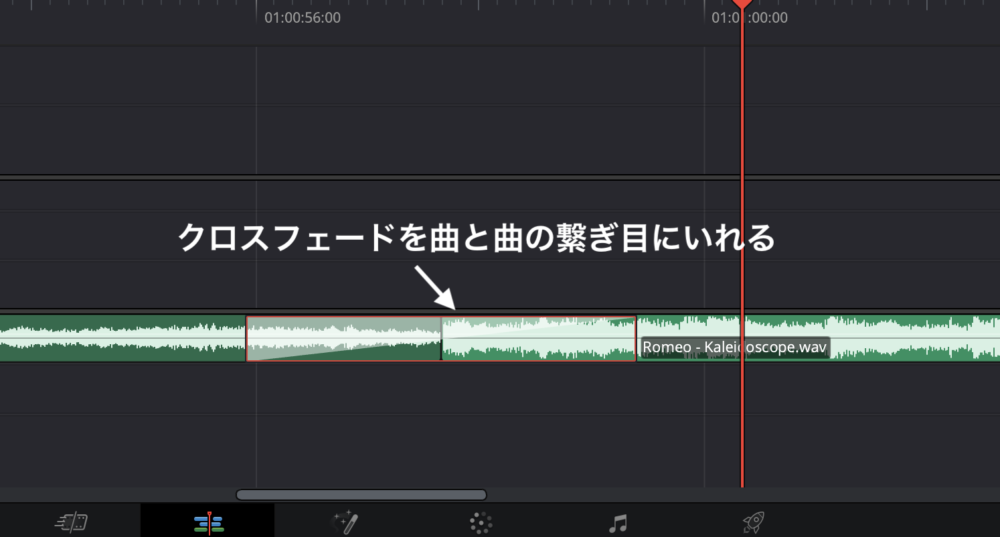
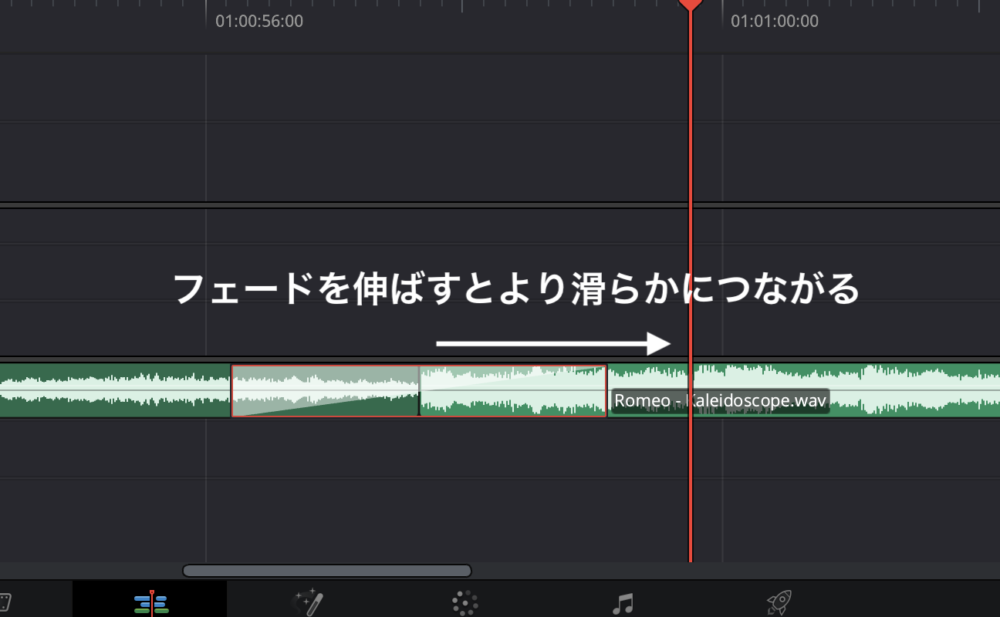
フェードを伸ばしていくとより滑らかに曲と曲がつながります。
曲により変わりますが個人的にはフェードは伸ばした方が違和感なく滑らかにつながるかと思います
まとめ
いかがでしたでしょうか。
今回は曲と曲の繋ぎ目を違和感のないように編曲する方法をお伝えしていきました。
今回の編曲方法はどの編集ソフトでも共通して可能な方法ですので、ぜひ参考にしてみてもらえたらと思います。
編曲一つで映像のクオリティはかなり上がりますので、細かなところではありますが意識してみてくださいね。
最後までみていただきありがとうございました。
何か気になる点やご質問等ありましたらお気軽にコメントください。
引き続きどうぞよろしくお願いします。