【DaVinci Resolve】音声の無音部分を簡単に自動カットする編集方法
以前は音声の無音部分をカットしたい際には手動で調整しカットしなければいけませんでしたが、ダビンチリゾルブのアップデートにて自動でカットが可能となりました。
特に活躍するのがYouTubeやインタビュー動画で人がメインで話をするような動画の際です。
基本的に話をしている際に撮影は長回しにして、後から編集で不用な部分をカットします。そのような際に不用な無音部分を自動でカットしてくれる機能があるとかなり時短となります。
今回はダビンチリゾルブでの無音部分の音声を自動でカットする編集方法を解説していきます。少しでも参考になれば幸いです。
無音部分を簡単に自動カットする編集方法
無音の自動カット手順
①音量調整:音声を適切な音量に調整しておく。小さすぎると自動カット範囲に入ってしまう
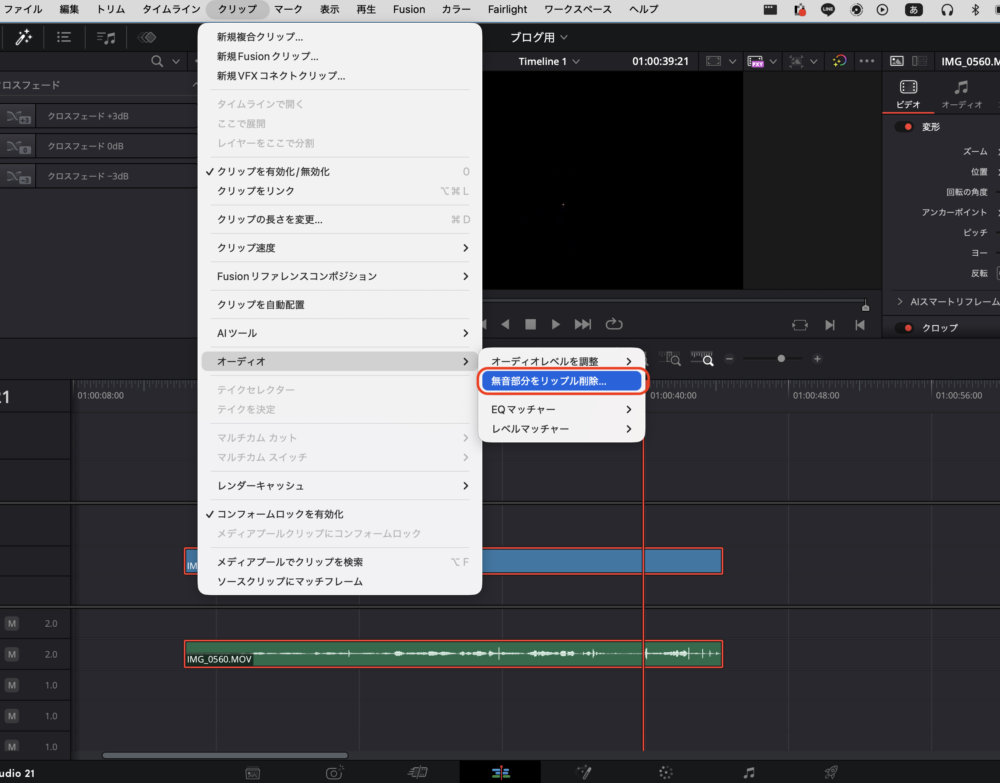
②クリップ→オーディオ→無音部分をリップル削除から無音部分をカットしていく
①音量調整
まずは準備として音量を調整しておく事をお勧めします。後からでも可能ではありますが、
音量が小さいと自動カットされてしまいやすいです。
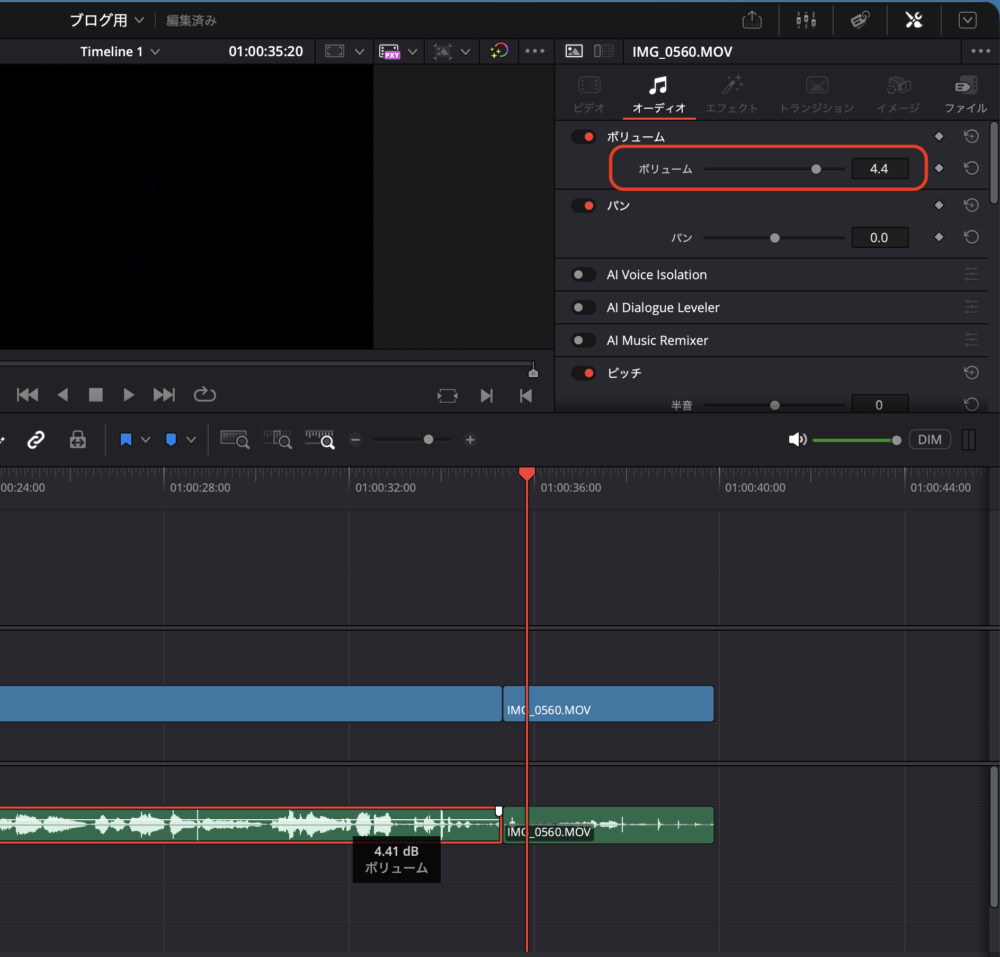
簡易的な音量の調整はオーディオのボリュームからでもできますし、音声の真ん中のバーにカーソルを持っていき、上下のバーがでたら上下に調整することで簡単に調整できます。
音量の調整時は、音割れしないようにボリュームバーを黄色までに止めることをおすすめする。赤になっていたら音割れしているということ。
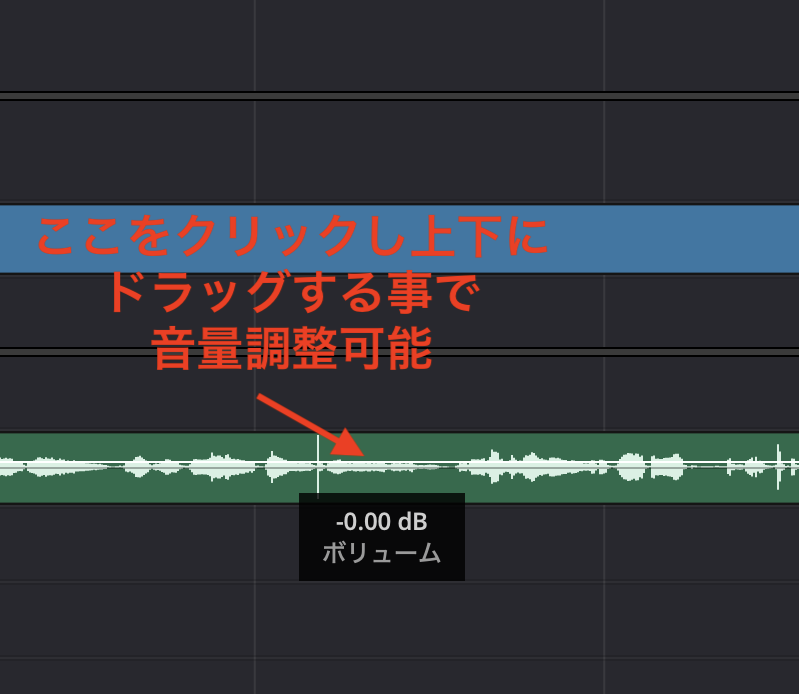
オーディオのボリュームからでも音量調整可能です。右にすると音量が上がります。
②クリップ→オーディオ→無音部分をリップル削除から無音部分をリップル削除
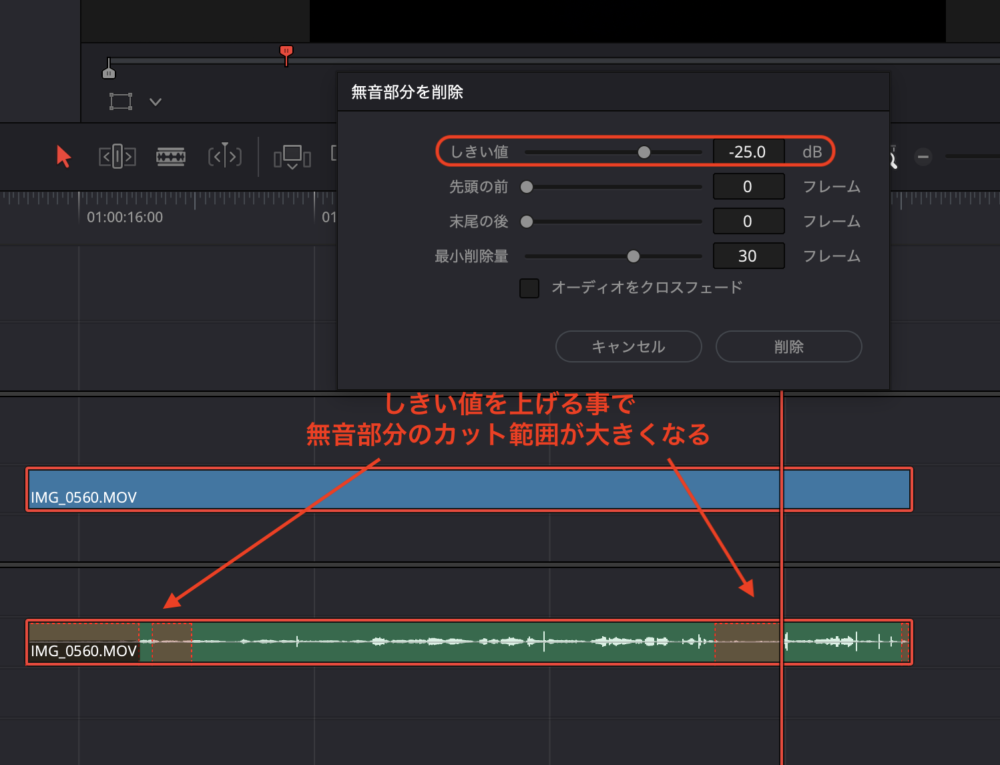
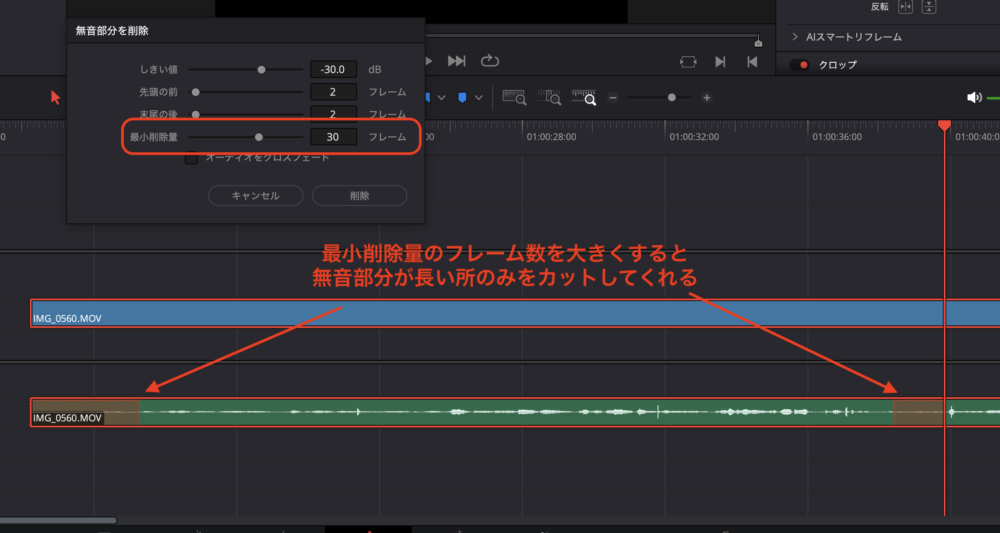
しきい値と最小削除量を調整する事で無音部分のカット範囲を調整する事ができる
しきい値を上げる事で無音部分のカット範囲が大きくなります。反対に下げる事でカット範囲が小さくなります。
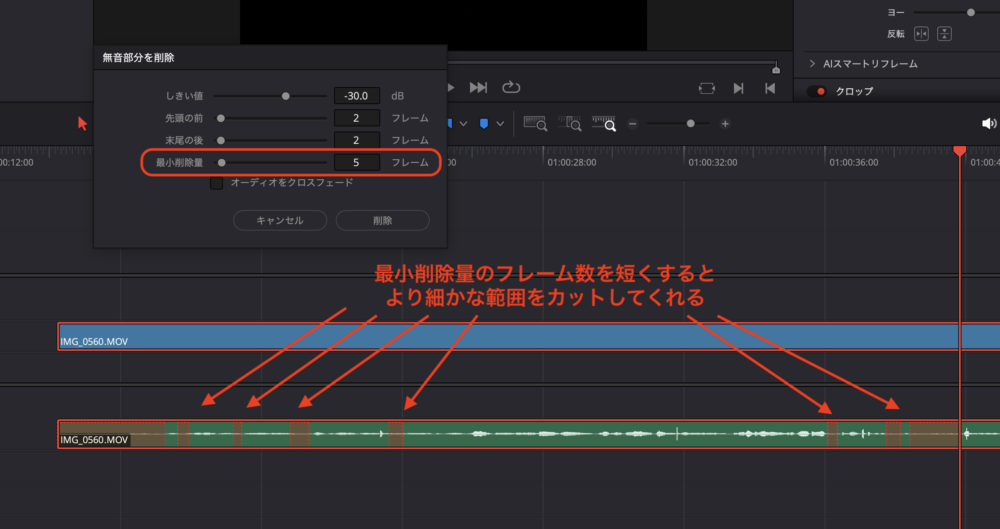
最小削除量でもフレーム数を小さくするとより細かな範囲をカットしてくれます。
反対に最小削除量を大きくすると無音部分が長い所のみをカットしてくれます。
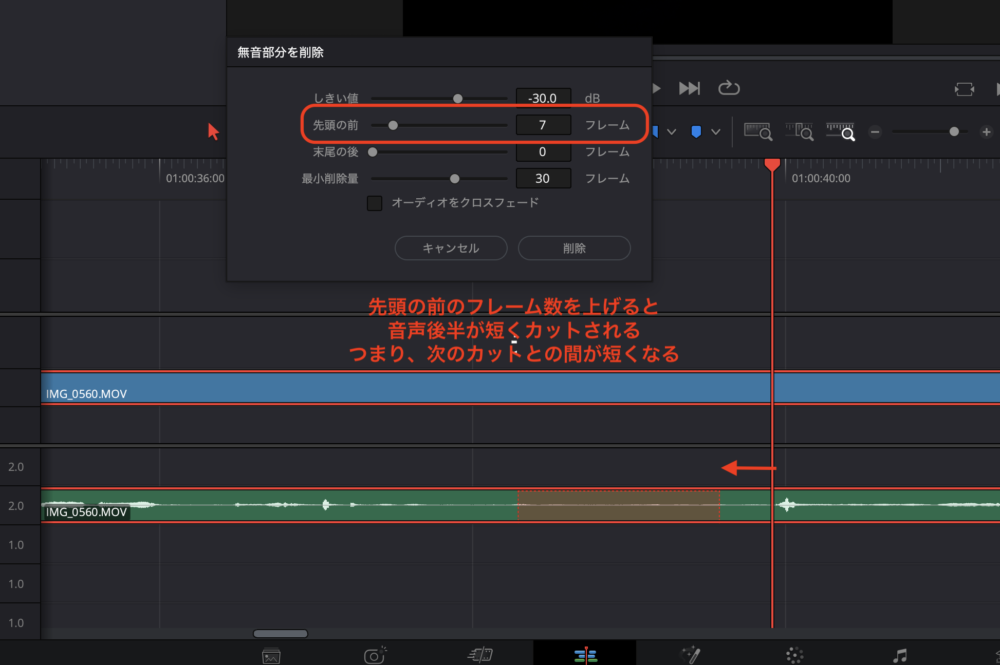
・先頭の前→始まりの間を調整する機能
先頭の前のフレーム数を上げると音声後半が短くカットされます。つまり次のカットとの間が短くなります。あまり次のカットとの間が短くなると違和感が出るのであまりフレーム数を大きくなりすぎないようにはした方が良いかと思います。
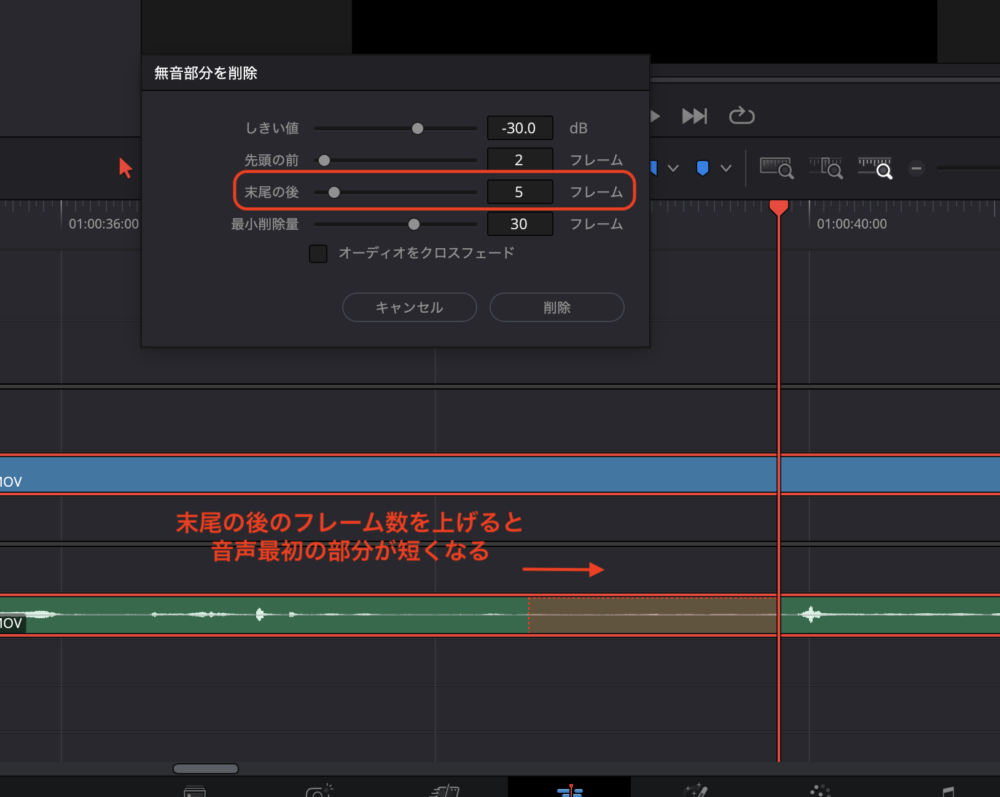
・末尾の後→終わりの間を調整する機能
末尾の後の数値を上げると音声最初の部分が短くなります。こちらも先頭の前と同様大きくしすぎると次のカットとの間がかなり短くなりますので、あまり大きくなりすぎないように調整すると良いです。
先頭の前と末尾の後の数値を2~3ぐらいにするとそこまで違和感は出にくいと個人的には思いましたが、個人差があったり動画によって変わるとは思いますので、ご自身でいいところを見つけて調整してみてくださいね。
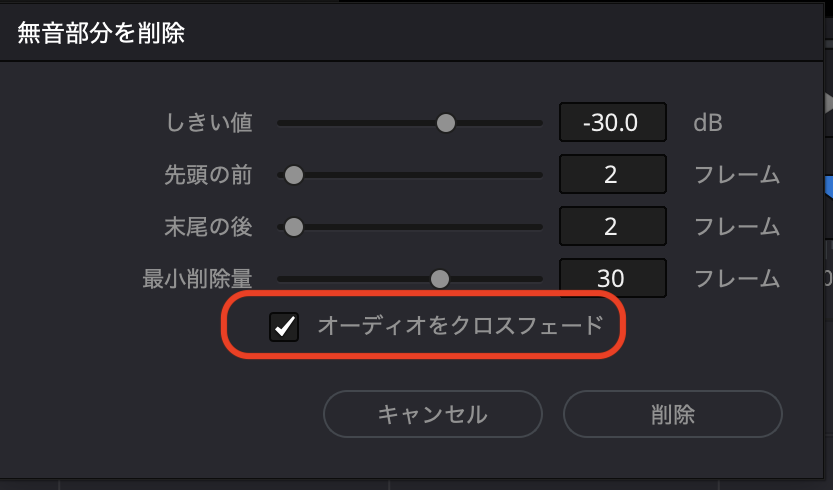
・オーディオをクロスフェード
カット終わりをフェードアウトさせる事ができる機能です。違和感なければなしで基本的には良いです
まとめ
いかがでしたでしょうか。
今回はダビンチリゾルブでの無音部分の音声を自動でカットする編集方法を解説していきました。
かなり画期的な機能が追加されましたよね。ダビンチリゾルブは定期的にアップデートされどんどん新しい機能が追加されますので、本当に重宝している編集ソフトです。
また、今回の無音カットした後にまた無音カット機能を使いたい場合は新規複合クリップにすることで再度無音カット機能を使うことができますので、試してみてくださいね。
最後まで見ていただきありがとうございました。
ダビンチリゾルブの記事は今後も適宜更新して行きますので、また見ていただけたらありがたいです。